
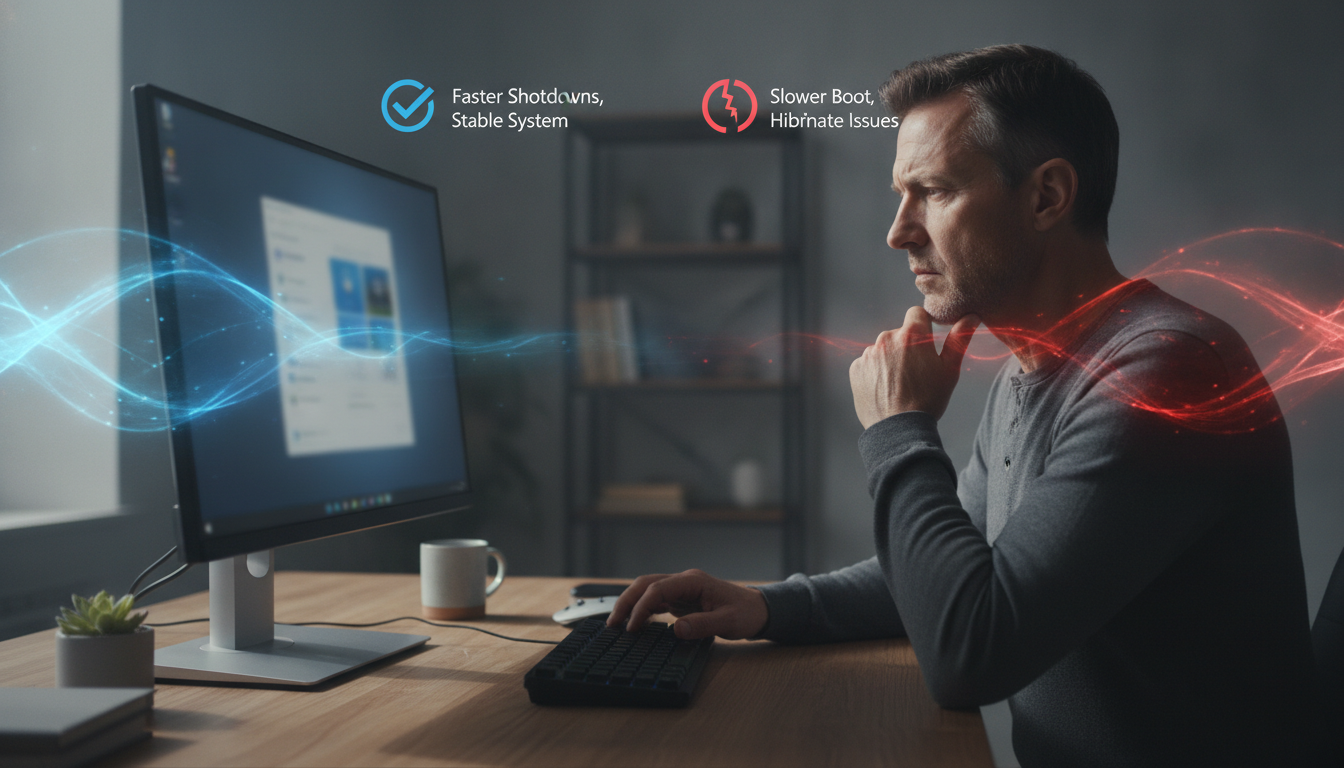

Windows bietet mit dem Schnellstart eine Technologie, die verspricht, den Systemstart drastisch zu beschleunigen. Gerade für Nutzer, die täglich ihren Rechner mehrfach starten und herunterfahren, kann diese Funktion Gold wert sein. Dennoch ist der Schnellstart nicht ohne Tücken: Während er Sekundenbruchteile beim Systemstart spart, können sich im Hintergrund Probleme verbergen, die sich auf Updates, Hardware-Kompatibilität und die allgemeine Systemstabilität auswirken. Immer mehr Anwender fragen sich daher, ob sie den Windows Schnellstart deaktivieren sollten, um langfristig einen reibungsloseren Betrieb zu gewährleisten. Im Folgenden werden die Mechanismen, Vorteile und Schattenseiten dieser Funktion im Detail beleuchtet, um fundierte Entscheidungen rund um die Windows-Einstellungen zu ermöglichen.
Ursprünglich eingeführt mit Windows 8, fand die Schnellstartfunktion ihren Weg in Windows 10 und 11 als Standard-Energieoptimierung. Doch nicht jeder Computer profitiert gleichermaßen davon: Während klassische HDD-Systeme spürbare Bootzeit-Einsparungen verzeichnen, zeigen moderne SSD-Systeme meist nur geringe Vorteile. Zudem gibt es spezielle Anwendungsfälle, in denen die Fähigkeit von Schnellstart, den Kernel-Zustand in einer Ruhezustandsdatei zu speichern, zu störenden Effekten führt. Verständnis für diese Arbeitsweise und die möglichen Konsequenzen sind entscheidend, um den Schnellstart gerecht zu bewerten und etwaige Fehlerquellen zu umgehen.
Funktionsweise und technische Hintergründe des Windows Schnellstarts verstehen
Der Windows Schnellstart basiert auf einer cleveren Hybridtechnik, die das System schnell hochfahren lässt, indem sie Elemente des Kaltstarts mit denen des Energiesparmodus kombiniert. Wird ein PC mit aktiviertem Schnellstart heruntergefahren, schließt Windows zuerst alle aktiven Programme und Benutzerkonten – ähnlich wie bei einem herkömmlichen Shutdown. Allerdings speichert Windows anschließend den Status des Systemkernels und geladenen Treiber in einer sogenannten Ruhezustandsdatei (hiberfil.sys) auf der Festplatte.
Im Gegensatz zum vollständigen Herunterfahren spart sich das Betriebssystem somit beim nächsten Start das erneute Laden dieser Komponenten. Dadurch erreicht der PC im Vergleich zu einem kompletten Neustart eine deutlich kürzere Bootzeit. Bei mechanischen Festplatten ist dies besonders gut spürbar, da das Lesen und Schreiben von Daten deutlich länger dauert. Moderne SSDs mit extrem schnellen Zugriffszeiten profitieren hiervon zwar weniger, allerdings hält Windows die Methode als Standard aktiv.
Wichtig ist die Abgrenzung zum normalen Ruhezustand: Beim Ruhezustand wird der gesamte Arbeitsspeicher inklusive aller geöffneten Anwendungen gespeichert und beim Wiederaufwachen exakt der vorherige Zustand wiederhergestellt. Der Schnellstart hingegen speichert nur den Kernel-Zustand und sorgt so für einen „fast“ frischen Systemstart, jedoch ohne die Programme vom letzten Mal automatisch zu laden.
Diese Technologie erleichtert vor allem den alltäglichen Gebrauch, in dem der Benutzer schnell am System arbeiten möchte, ohne lange Wartezeiten beim Hochfahren. Dennoch bringt diese Verkürzung des Systemstarts einige technische Herausforderungen mit sich.
Ein Beispiel für den Ablauf: Nach dem Herunterfahren werden Treiber und Systemkern automatisch auf das Schlafen vorbereitet, der Systemzustand wird in die Datei hiberfil.sys geschrieben, und anschließend wird der PC ausgeschaltet. Beim Einschalten lädt Windows dann nur dieses Abbild, anstatt alle Systemteile neu zu initialisieren. Diese Methode hat jedoch auch Auswirkungen auf Prozesse wie Updates, die oft einen vollständigen Neustart benötigen, was die nächsten Abschnitte näher erläutern.
Die Vorteile des Schnellstarts: Schneller Systemstart und Energieeffizienz
Der offensichtlichste Vorteil des Windows Schnellstarts ist die merkliche Reduzierung der Bootzeit ⏱️. Gerade bei älteren Geräten mit mechanischen Festplatten kann der Systemstart dadurch um mehrere Sekunden verkürzt werden. Diese gewonnene Zeit ist im täglichen Arbeitsleben nicht zu unterschätzen und trägt erheblich zu einem flüssigeren Nutzungserlebnis bei.
Windows selbst empfiehlt deshalb für die meisten Anwender, die Schnellstartfunktion aktiviert zu lassen, sofern keine spezifischen Probleme auftreten. Neben der Zeitersparnis bringt die Funktion auch positive Auswirkungen auf den Energieverbrauch mit sich. Da der Computer beim Schnellstart vergleichsweise „schlummert“ statt komplett neu zu starten, sind Energiebedarfe und thermische Belastungen während des Bootvorgangs reduziert – ein Plus für Langlebigkeit und Umwelt.
Ein weiterer bemerkenswerter Punkt ist die verbesserte Benutzerfreundlichkeit, die sich durch das schnellere Einlogg-Erlebnis einstellt. In Szenarien, in denen der PC mehrfach täglich ausgeschaltet und wieder eingeschaltet wird, summiert sich die gesparte Zeit zu einem echten Produktivitätsgewinn.
- ⚡ Erhebliche Beschleunigung des Bootvorgangs
- 🌱 Geringerer Energieverbrauch beim Systemstart
- 💻 Optimierte Benutzerfreundlichkeit für den Alltag
- 🛡️ Microsoft empfiehlt für die meisten Anwender Aktivierung
Ein praktischer Tipp für Nutzer, die den Schnellstart verwenden, aber die Größe der Ruhezustandsdatei reduzieren möchten: Weniger genutzte Systeme mit begrenztem SSD-Speicherplatz können die Datei „hiberfil.sys“ mit Windows-Bordmitteln verkleinern, was wertvollen Speicher schont. Dies geschieht über die Eingabeaufforderung mit Administratorrechten mittels des Befehls „powercfg /h /type reduced“.
Nachteile und potenzielle Probleme bei aktiviertem Schnellstart erkennen
So verlockend die Vorteile auch sein mögen, der Schnellstart bringt auch diverse Nachteile mit sich, die nicht unterschätzt werden dürfen. Das Betriebssystem wird beim Abschalten nicht vollständig heruntergefahren, sondern der Systemzustand teils im Ruhezustand gehalten. Das führt zu einigen praktischen Einschränkungen und Fehlerquellen.
Ein zentrales Problem ist die Update-Verwaltung. Viele Windows-Updates benötigen einen echten Neustart, um korrekt installiert zu werden. Bei aktiviertem Schnellstart kann der Neustart ersetzt werden durch das Herunterfahren, was eine Update-Installation verhindert. Das System bleibt somit teilweise unsicher und im schlimmsten Fall instabil. Allerdings bleibt der Neustart als Option hiervon unberührt und kann Updates ordnungsgemäß einspielen.
Auch Nutzer von Multi-Boot-Systemen (z. B. Kombination aus Windows und Linux) sollten vorsichtig sein: Durch den Schnellstart wird die Windows-Partition gesperrt, was den Zugriff aus anderen Betriebssystemen erschwert oder sogar riskante Schäden an der Partition verursachen kann, wenn Veränderungen vorgenommen werden. Daher gilt in solchen Fällen die Empfehlung, Schnellstart zu deaktivieren.
Darüber hinaus berichten Nutzer von Hardwarekompatibilitätsproblemen, insbesondere bei älteren Treibern oder Gerätekomponenten, die nicht gut mit dem Ruhezustandszustand dieses Modus umgehen. Probleme wie eingefrorene Tastaturen während des Bootvorgangs oder der fehlende Zugang zum BIOS/UEFI können die Folge sein. Letzteres entsteht, weil der Schnellstart den Bootprozess so beschleunigt, dass das übliche Drücken von Tasten wie F2 oder Entf zu spät erfolgt.
Ein weiteres Risiko ist die erhöhte Komplexität bei der Fehlerbehebung: Da das System nicht vollständig „frisch“ startet, können zugrundeliegende Treiberfehler oder Systemkonflikte bestehen bleiben und sich dauerhaft auswirken. Das kann speziell bei Systemen mit instabilen Updates oder fragwürdiger Hardware zu nicht nachvollziehbaren Abstürzen oder Problemen führen.
| 🔍 Problematisch bei Schnellstart | ⚠️ Mögliche Folgen |
|---|---|
| Fehlende vollständige System-Neustarts | Windows-Updates werden nicht korrekt installiert, Sicherheitslücken |
| Sperren der Windows-Partition im Dual-Boot | Beschädigung oder Probleme beim Zugriff von anderem OS |
| Probleme beim Zugang zum BIOS/UEFI | Schwierigkeiten bei Systemkonfiguration und Hardwareanpassungen |
| Treiberinkompatibilitäten mit Ruhezustand | eingefrorene Geräte, Systemabstürze, langsame Fehlerbehebung |
Schritt-für-Schritt Anleitung: Windows Schnellstart deaktivieren und Vorteile genau abwägen
Das Deaktivieren des Schnellstarts ist unkompliziert, aber leicht versteckt in den Windows-Einstellungen. Zunächst öffnet man über die Systemsteuerung oder das Kontextmenü den Bereich „Energieoptionen“. Dort findet sich die Steuerung der Netzschalter- und Energiesparfunktionen.
Nach einem Klick auf „Auswählen, was beim Drücken des Netzschalters geschehen soll“ ist es notwendig, zunächst auf „Einstellungen ändern, die derzeit nicht verfügbar sind“ zu klicken, um die Schnellstartoption anzuzeigen und bearbeiten zu können. Anschließend kann durch einfaches Entfernen des Häkchens bei „Schnellstart aktivieren (empfohlen)“ diese Option deaktiviert werden. Nicht vergessen, die Änderungen zu speichern!
Wichtig ist, dass auf einigen Systemen die Schnellstartoption nicht sichtbar ist. In diesem Fall ist der Ruhezustand möglicherweise deaktiviert. Um diesen zu aktivieren, nutzen Sie als Administrator die Eingabeaufforderung und geben den Befehl powercfg /hibernate on ein. Danach erscheint die Schnellstartfunktion wieder in den Einstellungen.
Das Deaktivieren empfiehlt sich besonders in den folgenden Situationen:
- 💾 Nutzung von Dual-Boot-Systemen mit Linux oder anderen Windows-Versionen
- 🛠️ Durchführung von Hardwareänderungen wie RAM- oder Grafikkarten-Wechsel
- ⚠️ Auftreten von Problemen beim Update oder unerklärlichen Systemabstürzen
- 🔧 Schwierigkeiten beim BIOS-Zugriff durch zu schnellen Startprozess
Die Entscheidung, ob Schnellstart aktiviert bleibt, sollte auf dem individuellen Nutzungsverhalten und der Systemkonfiguration basieren. Für reine SSD-Nutzer kann die Deaktivierung zugunsten eines stabileren Systems sinnvoll sein, da der Geschwindigkeitsvorteil hier nur minimal ausfällt.
Windows Schnellstart im Alltag: Tipps zur Fehlerbehebung und sinnvolle Nutzung
Für Anwender, die den Schnellstart nutzen, aber manchmal auf Probleme stoßen, gibt es hilfreiche Strategien zur Fehlerbehebung. Zuerst ist es ratsam, regelmäßige Systemupdates durchzuführen und die Treiber aktuell zu halten, da viele Inkompatibilitäten durch veraltete Software verursacht werden.
Falls zum Beispiel nach einem Grafiktreiber-Update der Bildschirm schwarz bleibt oder Eingabegeräte erst spät reagieren, empfiehlt es sich, den Schnellstart testweise zu deaktivieren. Das kann helfen, den Bootprozess zu stabilisieren und den Zugriff auf BIOS/UEFI wieder zu ermöglichen.
In Dual-Boot-Szenarien sollte man grundsätzlich auf den Schnellstart verzichten. Alternativ können Nutzer darauf achten, vor dem Herunterfahren alle verschlüsselten Laufwerke manuell auszuhängen, um Datenverlust oder Dateibeschädigungen zu vermeiden. Für Nutzer von BitLocker ist dieses Problem weniger relevant, jedoch gilt generell Vorsicht bei diesem Thema.
Ein weiterer Tipp: Wer den Schnellstart aktiviert, aber den Ruhezustand nicht nutzen möchte, kann die Hibernate-Datei verkleinern, um SSD-Speicherplatz zu sparen, ohne auf die schnelle Bootfunktion zu verzichten.
- 🛠️ Treiber regelmäßig aktualisieren
- ⚠️ Bei Problemen Schnellstart deaktivieren und testen
- ⛔ Im Dual-Boot Schnellstart aus Sicherheitsgründen abschalten
- 🔐 Vor dem Herunterfahren verschlüsselte Laufwerke aushängen
- 💾 Hibernate-Datei verkleinern für mehr SSD-Speicher
Unterm Strich zeigt sich: Der Windows Schnellstart ist eine praktische Funktion, die in vielen Fällen den Alltag erleichtert. Doch gerade im Zusammenspiel mit komplexer Hardware oder speziellen Nutzungsszenarien lohnt es sich, die Aktivierung kritisch zu hinterfragen und bei Bedarf gegen Stabilitäts- und Kompatibilitätsprobleme gezielt vorzugehen.
Was ist der Unterschied zwischen Schnellstart und Ruhezustand?
Der Schnellstart speichert nur den Systemkernel und Treiberstatus, sodass Windows schneller startet. Beim Ruhezustand wird der gesamte Arbeitsspeicher inklusive aller Programme gespeichert und beim Start der vorherige Zustand komplett wiederhergestellt.
Beeinflusst Schnellstart die Installation von Windows-Updates?
Ja, da Schnellstart den Computer teilweise im Ruhezustand lässt, können manche Updates nicht korrekt installiert werden, da diese einen vollständigen Neustart benötigen. Ein manueller Neustart löst dieses Problem.
Wie kann ich den Schnellstart deaktivieren?
In den Energieoptionen der Systemsteuerung unter ‘Auswählen, was beim Drücken des Netzschalters geschehen soll’ kann die Funktion deaktiviert werden. Ist sie nicht sichtbar, muss der Ruhezustand mit dem Befehl ‘powercfg /hibernate on’ aktiviert werden.
Gibt es Risiken bei der Nutzung von Schnellstart?
Ja, Probleme mit Dual-Boot-Systemen, Schwierigkeiten beim BIOS-Zugriff oder Fehler bei der Hardwareerkennung können auftreten. In solchen Fällen ist es ratsam, den Schnellstart zu deaktivieren.
Kann Schnellstart die Lebensdauer einer SSD beeinträchtigen?
Theoretisch führt der Schnellstart zu zusätzlichen Schreibvorgängen in der Ruhezustandsdatei, die, wenn auch gering, die SSD-Lebensdauer beeinflussen könnten. Praktisch ist dieser Effekt meist minimal.
